
03-账密认证提取(动态 - 静态 - 不限量)
分类:代理提取 | 更新日期:2026-09-14
七步走完账密认证:从子账号准备到结果交付,每一步写明界面位置、填写内容与预期结果。
本页目录
- 第一步:准备子账号(认证账号管理)
- 第二步:动态住宅代理 · 账密认证提取
- 第三步:静态住宅代理 · 流量模式提取
- 第四步:静态住宅代理 · 带宽模式提取
- 第五步:不限量住宅代理提取
- 第六步:验证提取结果是否可用
- 第七步:把结果交付到目标端
本页是「账密认证」方式的完整操作手册:先准备子账号,再按产品线生成代理,最后做一次连通性验证。四条产品线(动态住宅 / 静态-流量 / 静态-带宽 / 不限量)的操作差异已逐条标注。
① 准备子账号 → ② 填写提取参数 → ③ 生成代理 → ④ 复制结果 → ⑤ 验证连通性 → ⑥ 交付到目标端
开工前请先确认 ① 本机或前置节点已在境外网络环境;② 目标产品线显示「已激活」;③ 已阅读 认证方式选择,确认本次要用账密认证。
第一步:准备子账号(认证账号管理)
账密认证的所有凭据都来自子账号。子账号既决定“能不能连上”,也决定“能跑多少量”,因此先把它配对、配准。
- 进入「认证账号管理」
- 界面位置:动态住宅代理 → 代理使用 → 认证账号管理(标签在页面第二层)
- 怎么操作:点击「认证账号管理」标签,等待列表加载完成。
- 预期结果:看到子账号列表、状态列与「最多 10 个子用户」提示。
- 核对已有子账号(系统会默认创建一个)
- 界面位置:列表的「状态」「产品类型」两列
- 怎么操作:逐行确认「状态 = 已启用」、「产品类型 = 本次要用的产品线」。
- 预期结果:全部为已启用;如有“已禁用”或产品类型不符,点操作列的「编辑」修正。
- 按需新建子账号
- 界面位置:列表上方「添加」按钮
- 怎么操作:点击「添加」,填写用户名、密码(需符合页面密码规则)、产品类型、流量使用上限、每日流量上限、备注,然后点「提交」。
- 填写内容:建议命名:
业务-区域-序号,例如ads-us-01;备注写清用途。 - 预期结果:列表中新增一行且状态为「已启用」。
- 设置限额(强烈建议)
- 界面位置:编辑认证账号弹窗中的「流量使用上限 (GB)」「每日流量上限 (GB)」
- 怎么操作:按业务预算填写;每日上限按 UTC 0 点重置。不需要单独限制时留空。
- 预期结果:重新打开编辑弹窗,确认数值已保存。
- (随时)在「数据统计」中核对主账号与子账号用量
- 界面位置:动态住宅代理 → 数据统计
- 怎么操作:切换查看主账号(整个套餐汇总)与子账号(各认证账号分别用量)两个维度。
- 预期结果:各子账号用量之和与主账号汇总一致;出现异常时可直接定位到具体子账号及其备注中的业务归属。
- 记录密码
- 界面位置:编辑弹窗中的「密码」字段
- 怎么操作:把密码登记到团队的凭据管理工具中。
- 提示:密码只在设置时可见,丢失后需在此处重置,重置后所有使用该子账号的代理都会失效,需要同步更新业务端配置。
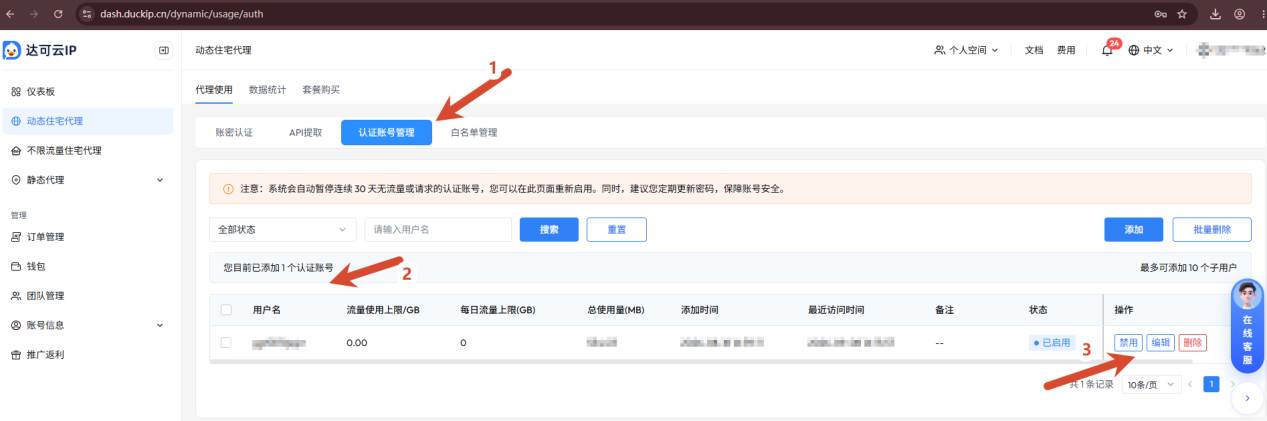
看三处:① 标签位置 ② 已添加账号 ③ 行内操作按钮 打开认证账号管理标签,核对状态、产品类型与限额;行内可禁用 / 编辑 / 删除
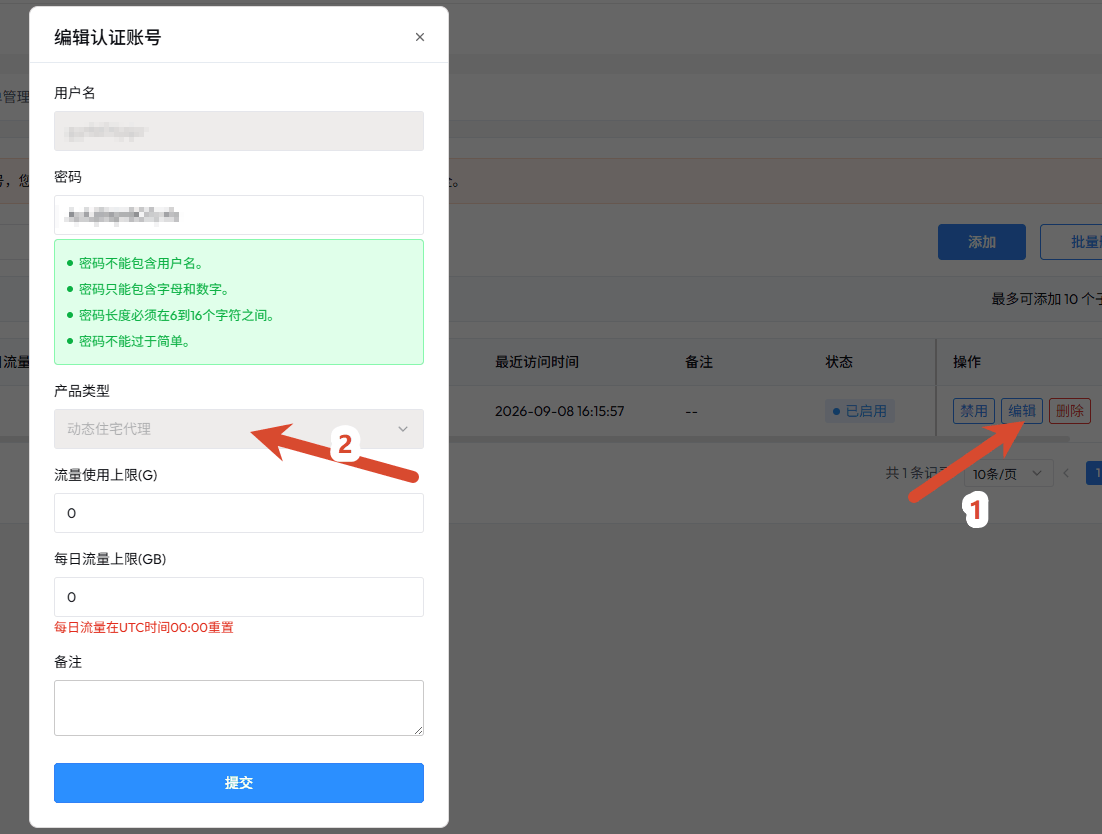
看红色标注:① 编辑入口 ② 产品类型下拉 可修改密码、绑定产品类型、设置流量使用上限与每日上限(按 UTC 0 点重置)
| 字段 | 说明 | 建议 |
|---|---|---|
| 用户名 / 密码 | 代理的用户名与密码,密码需符合页面提示的强度规则 | 为不同业务分配独立子账号,便于按业务排查与限额。 |
| 产品类型 | 该子账号绑定的产品线(例如动态住宅代理) | 子账号与套餐绑定:务必与你要提取的产品线一致,否则会出现“账号不可用”;不同套餐的子账号不能混用。 |
| 流量使用上限 (GB) | 该子账号可消耗的流量总上限 | 按业务预算设置;留空表示不单独限制。 |
| 每日流量上限 (GB) | 每日可用流量上限,按 UTC 0 点重置 | 异常跑量时能自动止损,建议设置。 |
| 备注 | 自定义说明 | 写清用途(如「AdsPower-美国-环境01」),团队协作时非常有用。 |
| 状态 | 已启用 / 已禁用 | 提取前确认为已启用。 |
示例主机不是固定值 us.duckip.net:1000(动态住宅代理)与 as.duckip.net:2000(静态住宅代理)只是文档示例,不同地区与产品线的主机前缀可能不同;实际以控制台「复制」到的主机与端口为准,不要照抄示例。
两个硬性约束 1)子账号数量有限制(页面提示最多 10 个子用户),请按业务规划分配,不必为每个环境都新建账号。2)连续 30 天无流量或请求的认证账号会被自动暂停,重新使用前需到该页面确认状态并重新启用。
第二步:动态住宅代理 · 账密认证提取
「账密认证」页遵循固定的“左侧填参数 → 右侧出结果”布局。下面按操作顺序逐项说明,每一步都给出界面位置、填写内容与预期结果。
- 选择认证账户
- 界面位置:左侧「代理设置 → 选择认证账户」下拉框
- 怎么操作:下拉选择第一步中核对过的已启用子账号;列表为空时点右侧「+ 添加子账号」。
- 预期结果:下拉框显示已选中的子账号名。
- 选择代码语言(决定结果的输出格式)
- 界面位置:「选择代码语言」横向按钮组
- 怎么操作:按目标端选择:指纹浏览器批量配置选「批量生成」;客户端软件手工填写选「通用模式」;只测连通性选「Shell」;程序集成选对应语言。
- 预期结果:按钮高亮,右侧结果预览区同步变为所选格式。
- 选择国家 / 地区
- 界面位置:「选择国家/地区」下拉框
- 怎么操作:选择目标国家,例如美国、德国、中国香港;不需要定向时选择全球混播。
- 预期结果:右侧参数说明中出现
area-XX形式的片段。
- 选择州 / 城市(可选,逐级收窄)
- 界面位置:「选择州」「选择城市」下拉框
- 怎么操作:可只选国家,也可「国家 + 州」或「国家 + 州 + 城市」;不需要时保留「随机」。
- 预期结果:选择后生成结果中的
state-/city-段与你的选择一致。
- 选择 ASN(可选)
- 界面位置:「选择 ASN」下拉框
- 怎么操作:需要指定运营商时选择对应 ASN,否则保留「随机」。
- 提示:ASN 越具体,可选 IP 池越小;首次配置建议先用“随机”跑通链路。
- 设置代理区域
- 界面位置:「代理区域」下拉框
- 怎么操作:原则上选择目标国家所在的大区(例如美洲区域);不确定或不需要时选择「智能」。
- 预期结果:与「国家/地区」不冲突(例如选美国时不要限制到欧洲区域)。
- 确认端口 / 账号 / 密码
- 界面位置:「代理端口」「代理账号」「代理密码」三个字段
- 怎么操作:保持默认(示例端口
1000);账号与密码会自动取用所选子账号,无需手工输入。 - 提示:三项均带复制按钮,生成的最终结果里会自动带上,不必单独记录。
- 设置 IP 时效
- 界面位置:「IP 时效」下拉框
- 怎么操作:「每次请求更换」适合轮换型采集;需要稳定出口时选择「指定时效」并填写「IP 持续时长(1—120 分钟)」。
- 预期结果:右侧结果中出现
life-段。
- 填写 session(需要粘性时)
- 界面位置:「session」输入框
- 怎么操作:手工填写最多 12 位字符,或用「批量生成」自动分配;同一环境长期使用同一个 session。
- 预期结果:同一 session 在时效内复用同一 IP;不同 session 得到不同 IP。
- 点击「生成代理」并复制结果
- 界面位置:右侧「获取代理列表」区域
- 怎么操作:点击「生成代理」,确认结果无误后点「复制」。
- 预期结果:结果框中出现完整四项信息,与所选参数一致。
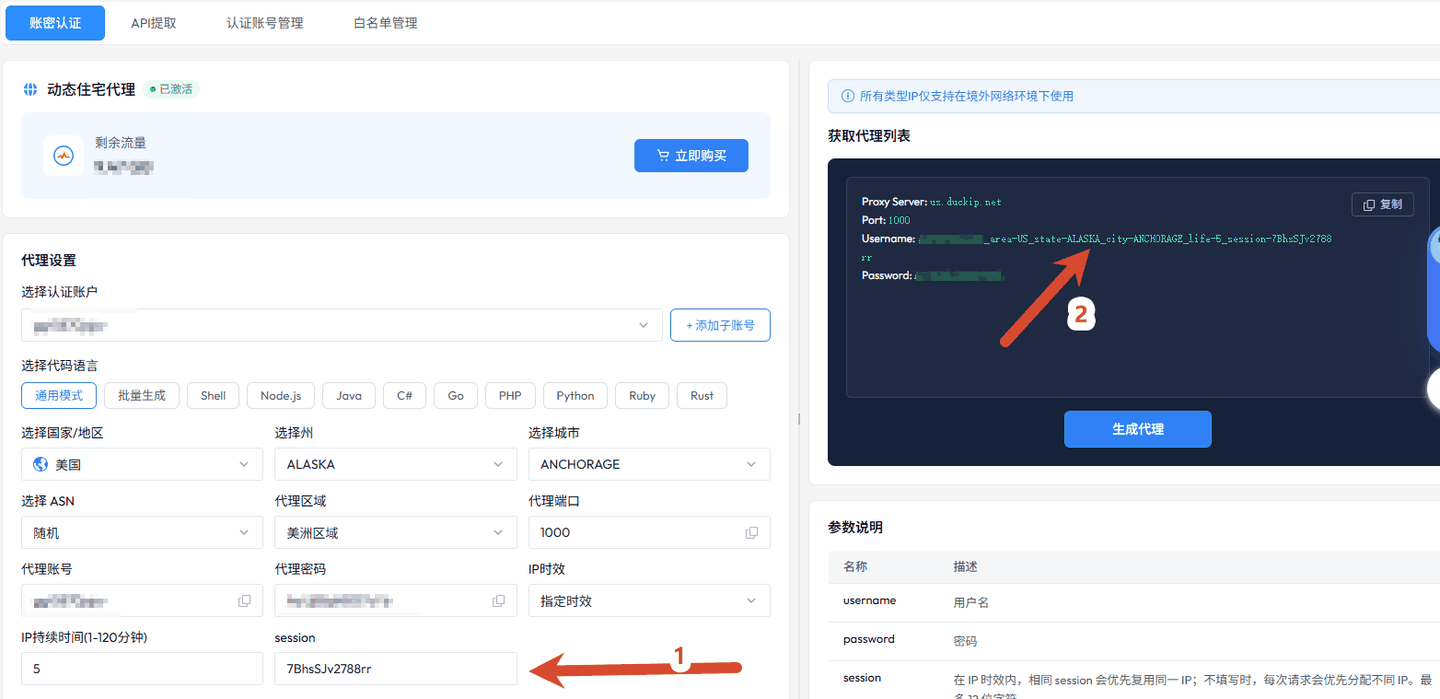
看左右两栏如何对应 左侧为“代理设置”,右侧为“获取代理列表”;任何参数变化都会同步到右侧结果与参数说明
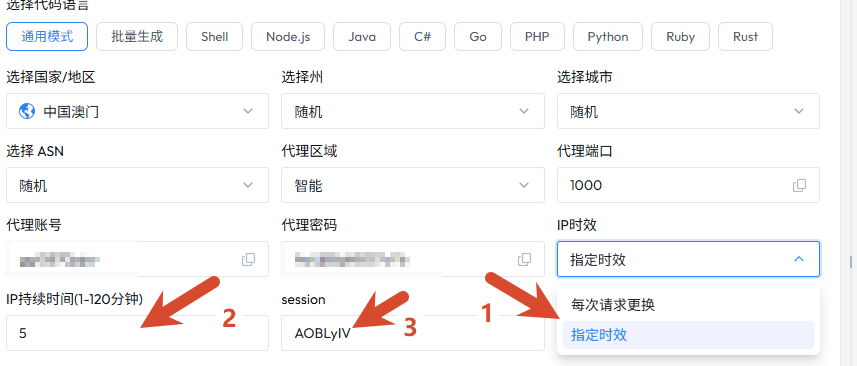
看红色标注 1—3 的顺序 选择「指定时效」→ 设置 IP 持续时长(示例 5 分钟)→ 填写 session
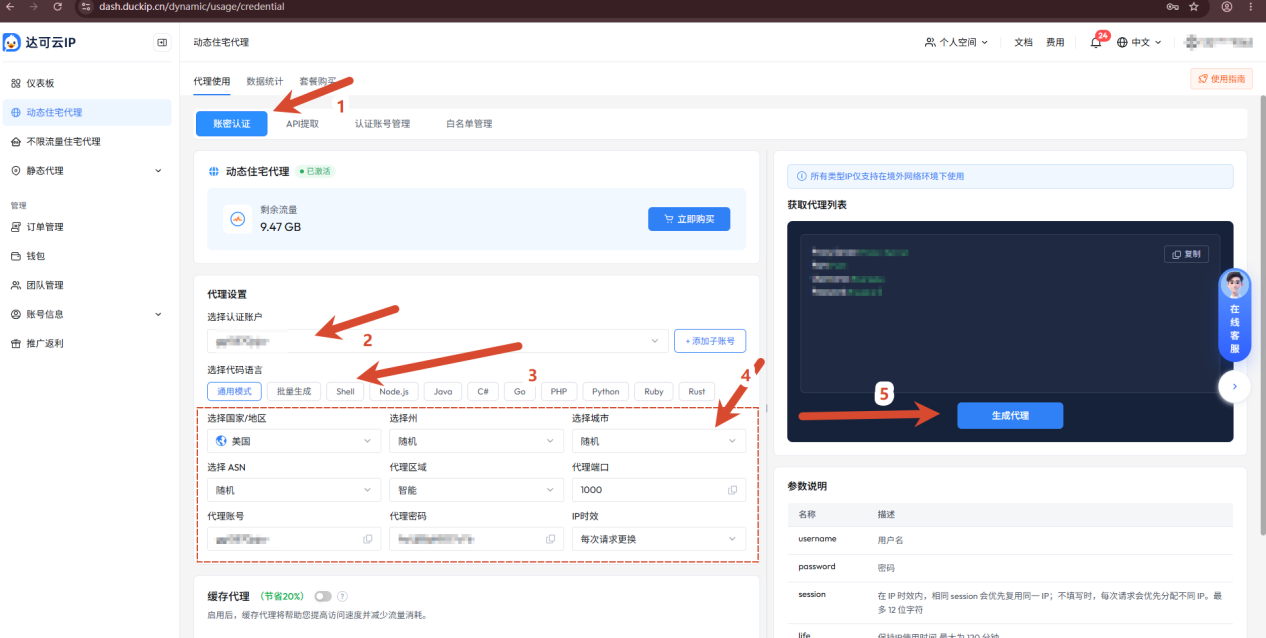
看左侧「IP 时效」与右侧结果区、参数说明的对应关系 与上一图同一页面、同一套左右联动逻辑,只是「IP 时效」选了「每次请求更换」;参数一变,右侧结果区与参数说明同步变化(示例中的账号密码已打码)
生成结果长什么样
「通用模式」输出字段结构,便于逐项粘贴;「批量生成」输出紧凑的批量格式:
Proxy Server: us.duckip.net
Port: 1000
Username: 子账号_area-US_state-ALASKA_city-ANCHORAGE_life-5_session-7BhsSJv2788rr
Password: 子账号密码
us.duckip.net:1000:子账号_area-US_state-ALASKA_city-ANCHORAGE_life-5_session-PNggyYDd:子账号密码
us.duckip.net:1000:子账号_area-US_state-ALASKA_city-ANCHORAGE_life-5_session-mgxL1YIa8Fpd:子账号密码| 结果格式 | 长什么样 | 适合粘贴到 |
|---|---|---|
| 通用模式 | Proxy Server / Port / Username / Password 四行 | 移动端 App、模拟器、桌面软件的代理设置页 |
| 批量生成 | 一行一条:host:port:user:pass | 指纹浏览器的批量导入、代理管理器、代理池脚本 |
| Shell | 可直接执行的 curl 命令 | 终端连通性检测 |
| 编程语言 | 带代理调用骨架的代码块 | Python / Node.js / Go / Java / PHP / C# / Ruby / Rust 项目 |
推荐做法 批量提取时优先使用 代理服务器:端口:用户名:密码 四段式格式,指纹浏览器与绝大多数代理管理器都能直接识别;生成前先确认目标端支持的粘贴分隔符。
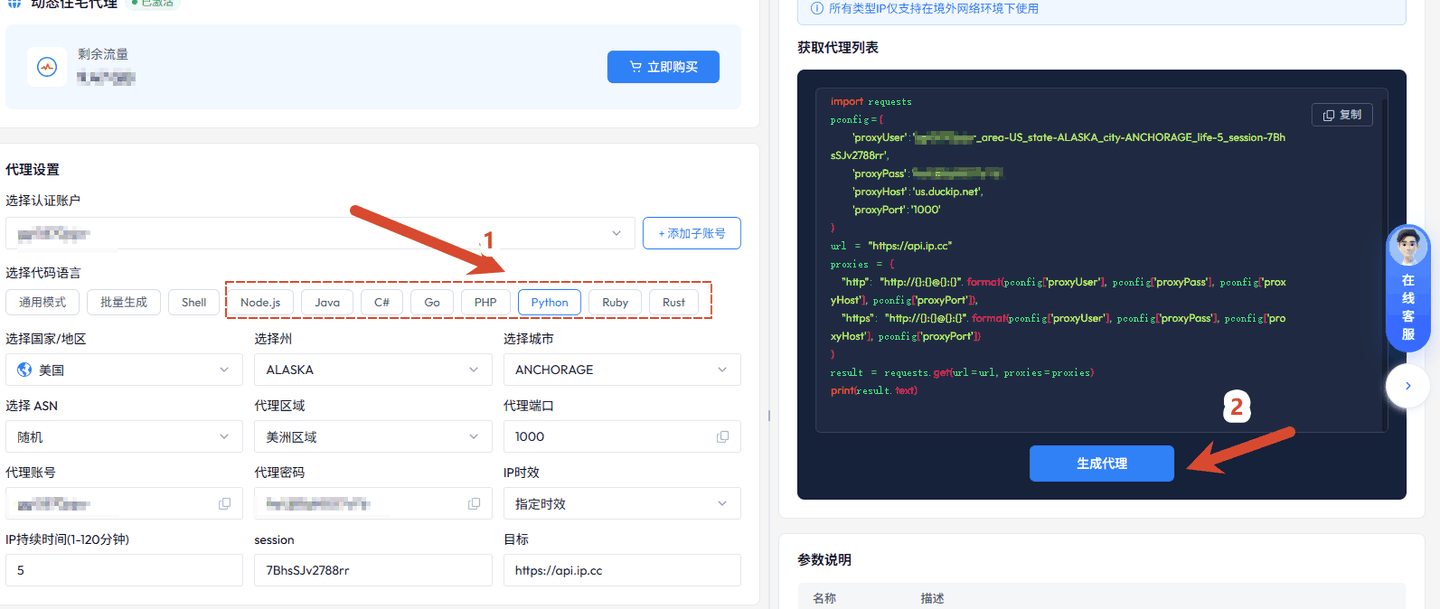
看左侧「指定时效」与结果里的 session 段 session 栏自己填一段固定值,同一 session 在时效内复用同一出口 IP;代码语言只影响右侧示例的写法,参数与结果本身不变
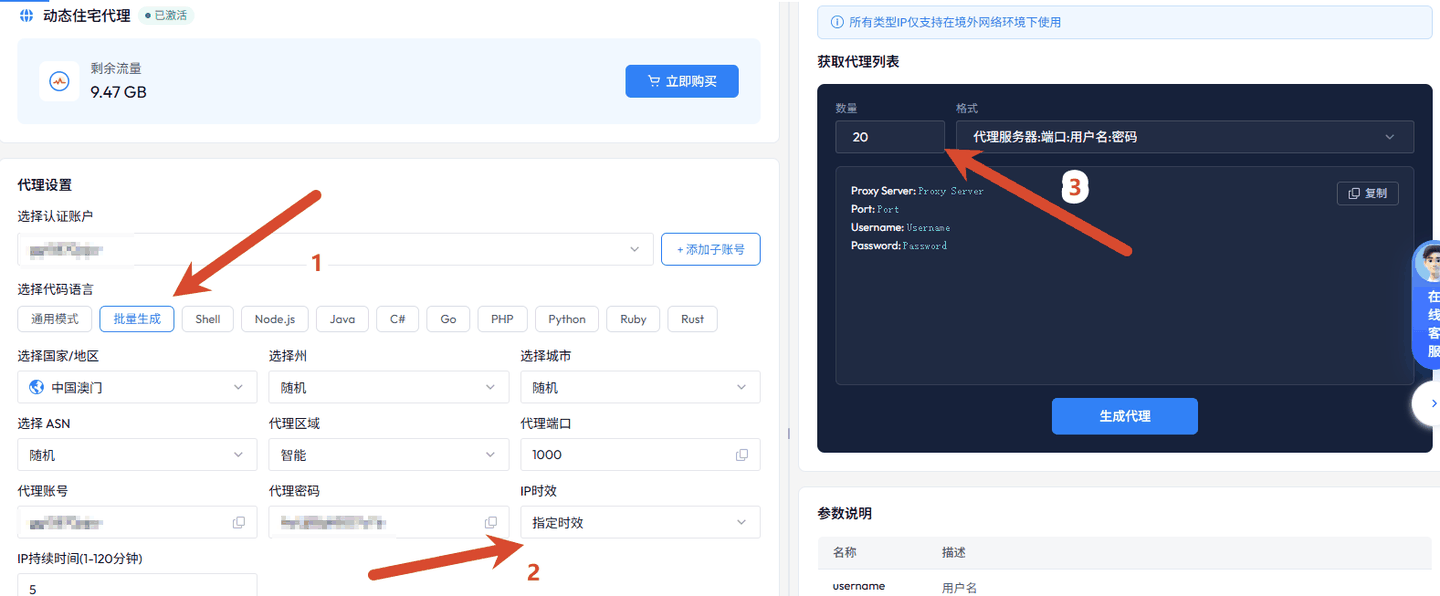
看「数量」与「格式」两处 把「数量」设为需要的条数(示例 20)并选好「格式」,一次输出多条互不相同的结果,可整体粘贴到指纹浏览器或代理池
第三步:静态住宅代理 · 流量模式提取
静态代理只有账密方式,且不需要添加白名单;分配到的 IP 不会自动更换,适合需要长期稳定身份的账号。
- 进入静态住宅代理-流量
- 界面位置:左侧「静态代理 → 静态住宅代理-流量」
- 怎么操作:在「代理使用 → 账密认证」标签下操作。
- 预期结果:页面显示「已激活」、可用 IP 数与剩余流量。
- 选择认证账户与代码语言
- 界面位置:「代理设置」区
- 怎么操作:选择与静态产品线匹配的子账号;需要多条时选择「批量生成」。
- 预期结果:右侧结果区切换为对应格式。
- 选择 IP 的取用方式
- 界面位置:「选择 IP」下拉框
- 怎么操作:选择「按地区」快速分配,或「按订单」指定已购买的具体 IP。
- 提示:需要固定使用某几个 IP(例如与账号一一对应)时使用「按订单」。
- 确认代理区域 / 账号 / 密码
- 界面位置:「代理区域 / 代理账号 / 代理密码」字段
- 怎么操作:保持默认,账号密码自动取用子账号。
- 预期结果:结果中的主机为静态代理专用域名、端口为静态端口(示例
as.duckip.net:2000)。
- 选择结果格式并生成
- 界面位置:右侧「格式」下拉框 +「生成代理」
- 怎么操作:选择「代理服务器:端口:用户名:密码」后点击「生成代理」并复制。
- 预期结果:结果为一组一行一条的静态代理条目。
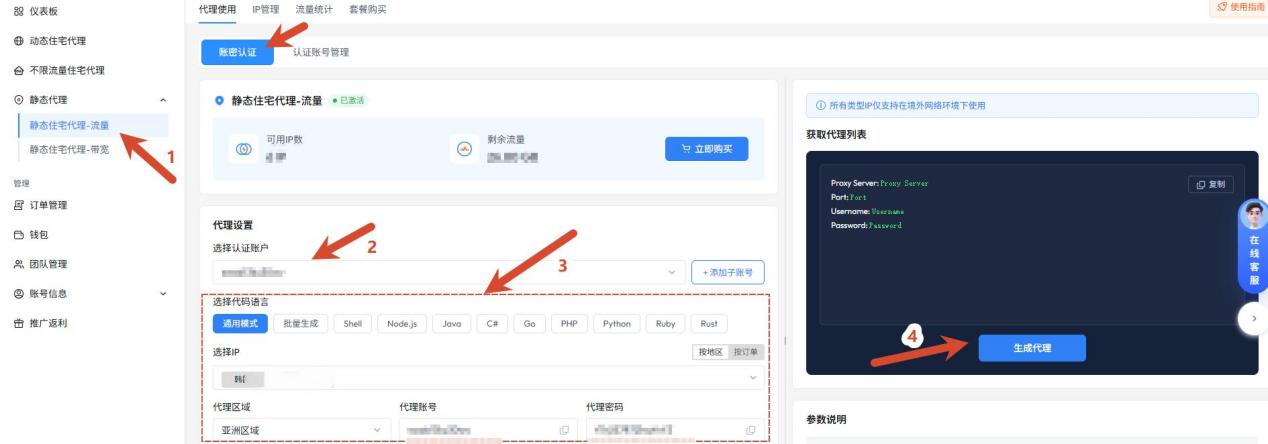
看左侧导航与四个操作标注 进入「静态住宅代理-流量」→ 选择认证账户 → 选择代码语言 → 生成代理;「选择 IP」支持不限 / 按地区 / 按订单
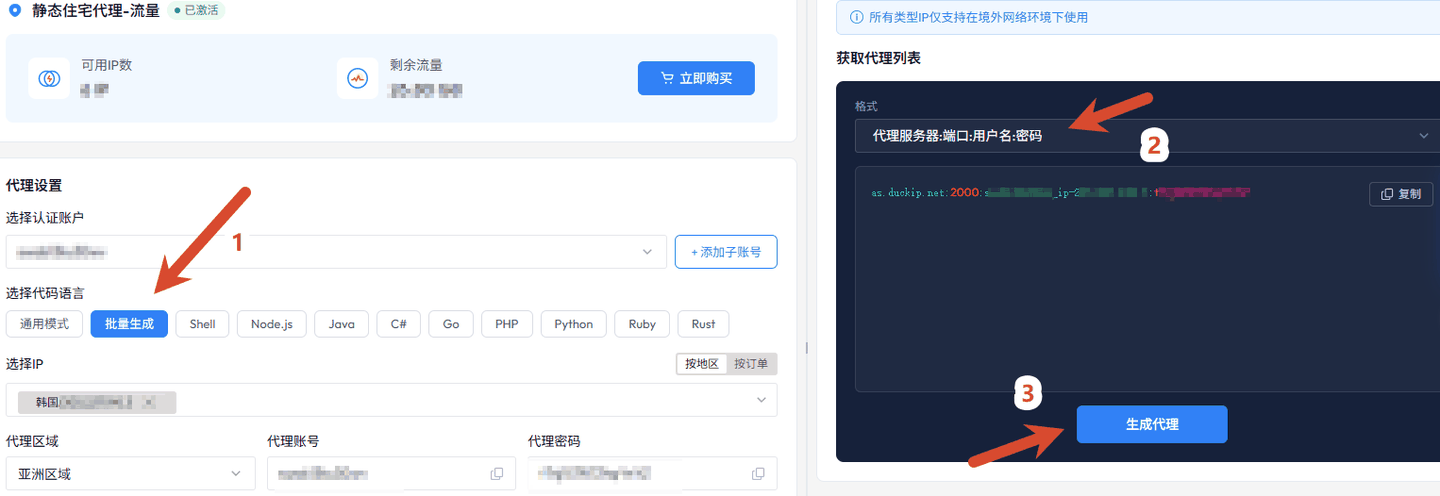
看「批量生成」与「格式」 静态代理按已购 IP 分配,出口 IP 不会自动更换
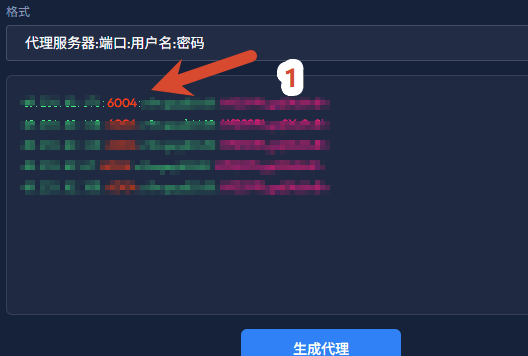
看「格式」下拉框与下方结果框 按「代理服务器:端口:用户名:密码」生成后可整段复制分发
静态代理的端口不是 1000 静态代理示例主机为 as.duckip.net、端口 2000;动态住宅代理示例为 us.duckip.net:1000。请始终以控制台生成结果为准,不要套用文档示例。
第四步:静态住宅代理 · 带宽模式提取
带宽模式限制带宽而非流量,按 IP 计费、不限流量,适合持续连接与高并发场景;同样只需账密方式、不需要白名单。
- 进入静态住宅代理-带宽
- 界面位置:左侧「静态代理 → 静态住宅代理-带宽」
- 怎么操作:切换到「代理使用」标签。
- 预期结果:页面标签为「代理使用 / IP 管理 / 套餐购买」,卡片显示可用 IP 数。
- 维护子账号(如需要)
- 界面位置:「认证账号管理」入口
- 怎么操作:为不同业务分配独立子账号与限额。
- 预期结果:子账号状态为已启用、产品类型为该带宽产品线。
- 选择账户 / IP / 区域并生成
- 界面位置:「代理设置」区 +「生成代理」
- 怎么操作:选择认证账户与要使用的 IP,确认区域与端口,生成后复制结果。
- 预期结果:结果中的主机与端口与购买记录一致,可正常连接。
- 做一次带宽验证(可选)
- 界面位置:本机终端
- 怎么操作:对目标站点做一次持续下载或测速,确认带宽符合采购档位。
- 预期结果:持续连接稳定、无频繁中断。
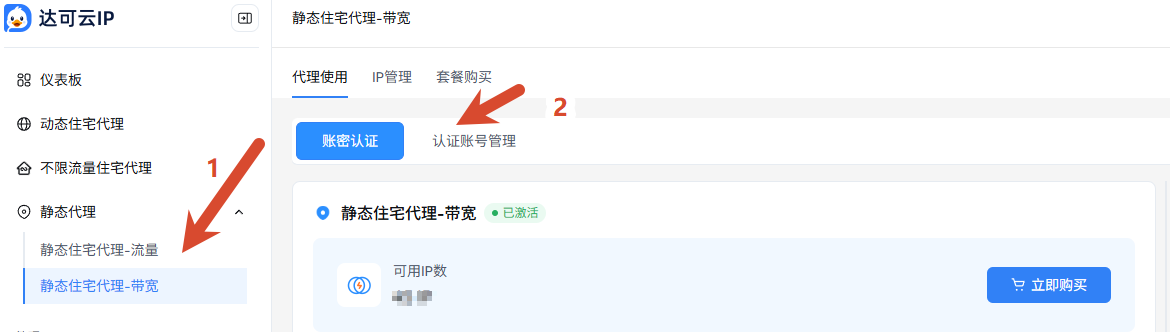
看左侧导航与「认证账号管理」入口 进入「静态住宅代理-带宽」,可为不同业务维护认证账号;标签页为代理使用 / IP 管理 / 套餐购买
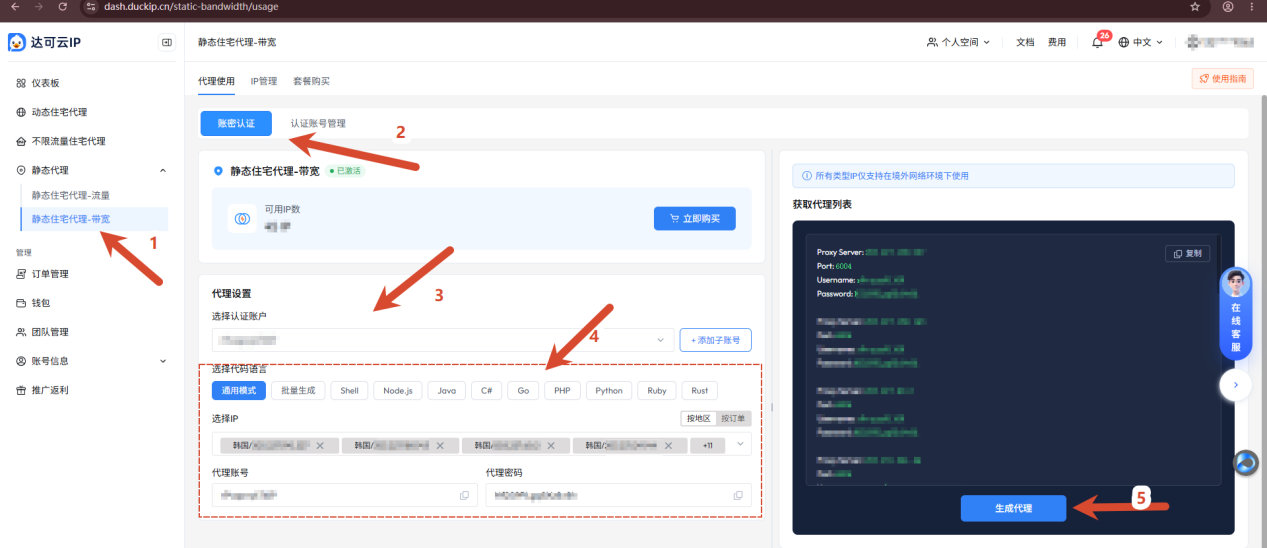
看左侧「认证账户」「代码语言」与右侧结果区 左侧「代理设置」与右侧结果区联动,提取方式与流量模式完全一致;产品名为「不限流量住宅代理」,按带宽规格选套餐(示例中的认证账户名已打码)
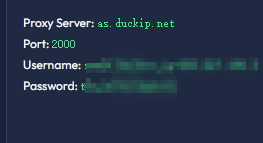
看主机与端口两行(用户名 / 密码已打码) 主机示例 as.duckip.net、端口 2000;用户名与密码属于账号凭据(图中已打码),实际值请以控制台生成结果为准
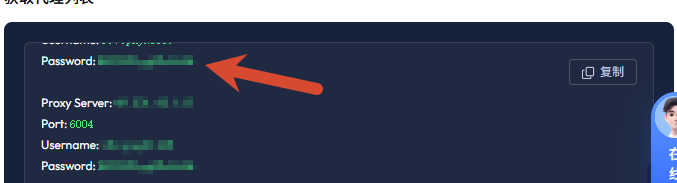
看结果中的主机与端口 多条结果按所选格式输出,可直接粘贴到代理管理器
第五步:不限量住宅代理提取
不限量住宅代理是带宽 + 并发 + 计费周期的组合产品:流量不设上限,可用带宽与并发数由所购档位决定,并按所选时间周期计费。它同时支持账密认证与 API 提取,操作步骤与动态住宅代理完全一致。
| 维度 | 说明 |
|---|---|
| 流量 | 不设上限,按周期使用,适合长周期、大规模访问 |
| 带宽 | 由所购档位决定,直接决定单线程 / 整体下载速度 |
| 并发 | 由所购档位决定,决定能同时保持多少条连接 / 线程 |
| 计费周期 | 按时间周期计费(购买页以「小时 / 天」等时间单位计价,可选周期以购买页为准);周期到期需续费 |
| 认证方式 | 账密认证与 API 提取都支持;API 提取需先加白名单 |
| 与动态住宅的差别 | 动态住宅按流量计费、用完为止;不限量按「带宽 + 并发」组合提供能力,流量不额外计费 |
- 进入不限流量住宅代理
- 界面位置:左侧「不限流量住宅代理 → 代理使用」
- 怎么操作:选择「账密认证」标签(或「API 提取」,见下一章)。
- 预期结果:卡片显示已激活、可用带宽 / 并发与计费周期到期时间。
- 按动态住宅的十个步骤配置参数
- 界面位置:「代理设置」区
- 怎么操作:选择认证账户、代码语言、区域、时效与 session,然后生成代理。
- 提示:不限量产品下
life与 session 的使用方式与动态住宅一致;容量瓶颈在带宽与并发档位,而不是流量。购买前请确认所选计费周期能否覆盖业务时长。
- 生成并记录
- 界面位置:右侧结果区
- 怎么操作:复制结果并按环境登记到台账中。
- 预期结果:每条环境的代理条目唯一、可区分。
第六步:验证提取结果是否可用
复制结果后,先在终端做一次最小验证,再配置到业务端。这一步能把“代理问题”和“客户端问题”提前分开。
# 1) 先看本机直连出口(未走代理)
curl -s -m 15 api.ip.cc

# 2) 再用刚生成的代理访问同一地址,对比国家 / 城市是否变化
curl -sS -m 25 -x "http://子账号:子账号密码@us.duckip.net:1000" https://api.ip.cc

# 3) 只看状态码与耗时(不打印正文;HTTP:000 表示代理没连上)
curl -s -o /dev/null -w "HTTP:%{http_code} time:%{time_total}s\n" -m 25 -x "http://子账号:子账号密码@us.duckip.net:1000" https://api.ip.cc| 命令输出 | 结论 | 下一步 |
|---|---|---|
| 第 1 步失败 | 前置网络环境异常 | 先解决出网问题,再回到提取步骤。 |
| 第 2 步失败但第 1 步成功 | 代理凭据 / 参数 / 协议有问题 | 核对四项信息,HTTP 与 SOCKS5 各试一次。 |
| 第 2 步国家与预期不符 | 区域参数写错 | 重新选择国家 / 州 / 城市后生成新代理。 |
| 三步都成功但客户端失败 | 问题在客户端配置 | 检查是否保存、是否重启环境、是否有直连规则。 |
关于本机 DNS 与 SOCKS5 若使用 SOCKS5 协议,部分代理工具默认在本机解析域名;在 fake-ip / 分流环境下容易拿到错误地址。排查连接类问题时,可先改用 HTTP 协议,或让客户端使用远端解析(如 socks5h://)再对比结果。
第七步:把结果交付到目标端
不同目标端要求的字段不同,按下面的对照表填写即可;指纹浏览器的完整配置步骤见「指纹浏览器」分类。
| 目标端 | 填什么 | 对应文档 |
|---|---|---|
| 指纹浏览器(AdsPower / 比特 / Hubstudio / 海豚等) | 主机、端口、用户名、密码四段;建议每个环境一条独立 session | 总览与连通性检测 |
| 移动端 App / 模拟器 | 用「通用模式」提取,逐项填写地址、端口、账号、密码 | 其他浏览器与扩展方案 |
| 自研程序 / 爬虫 | 用「API 提取」拿到 IP 列表,或把账密直接写入代理配置 | API 提取与代码接入 |
| 需要缓存加速的场景 | 开启缓存代理并安装证书,仅使用 HTTP 协议 | 缓存代理 |
相关文档 代理使用说明(命令行 / 代码 / 客户端接入) | 排错速查表