
12-海豚浏览器配置
分类:指纹浏览器 | 更新日期:2026-09-14
海豚以配置文件为管理单位,代理设置在创建时完成;本页把创建到核对的每一步拆开说明。
本页目录
- 第一步:创建配置文件
- 第二步:设置代理并校验
- 第三步:指纹与一致性
- 第四步:启动并核对
- 海豚浏览器常见问题
海豚(Dolphin Anty)以“配置文件(Profile)”为单位管理环境,代理设置在创建配置文件时完成,启动后可随时在工作台查看出口。
① 创建配置文件 → ② 填写代理并校验 → ③ 指纹与一致性 → ④ 启动配置文件 → ⑤ 核对出口 IP
第一步:创建配置文件
- 打开「All profiles」
- 界面位置:客户端左侧导航
- 怎么操作:进入全部配置文件列表;可用文件夹 / 标签组织环境。
- 预期结果:能看到配置文件列表与创建按钮。
- 点击「CREATE PROFILE」
- 界面位置:列表上方主按钮
- 怎么操作:打开创建面板(亦可使用 QUICK PROFILE 快速创建)。
- 预期结果:面板出现 Profile name、Status、Tags、Folder、Profile type、Start pages 等字段。
- 填写基础信息
- 界面位置:General 区域
- 填写内容:Profile name(含区域与用途)、Status、Tags、Folder。
- 预期结果:名称在列表中唯一。
- 选择配置文件类型与启动页
- 界面位置:「Profile type」「Start pages」
- 怎么操作:按业务选择类型(None / FB / Google / TikTok / Crypto 等),并把常用后台加入启动页。
- 提示:类型只影响预设模板,不改变代理行为。
- (团队)确认 2FA
- 界面位置:客户端安全提示 / 团队设置
- 怎么操作:按团队要求开启二次验证。
- 预期结果:开启后再次登录需二次验证。
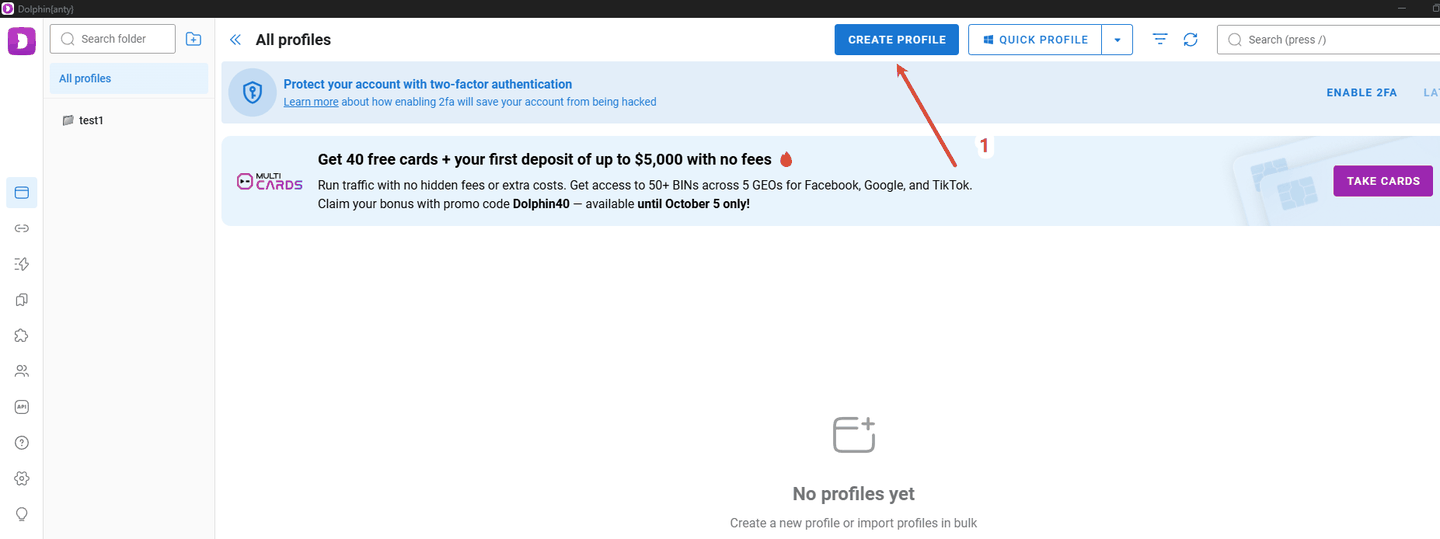
看红色标注 1(创建按钮)与左侧文件夹列表 点击「CREATE PROFILE」创建配置文件;左侧可按文件夹组织环境
第二步:设置代理并校验
- 切换到代理设置区域
- 界面位置:创建配置文件面板的 Proxy 区域
- 怎么操作:选择 New proxy(新建)或 Saved proxy(复用已保存代理)。
- 预期结果:出现协议、Host、Port、Username、Password 等字段。
- 选择协议
- 界面位置:协议选择器
- 怎么操作:选择 HTTP 或 SOCKS5——达可云代理只支持这两种协议。
- 提示:面板里若出现 SOCKS4、SSH 等选项请不要选:达可云代理仅支持 HTTP 与 SOCKS5。
- 填写主机、端口、账号、密码
- 界面位置:Host / Port / Username / Password
- 填写内容:主机与端口用控制台「复制」到的值(示例
us.duckip.net:1000)、用户名含参数段、密码为子账号密码。 - 预期结果:四项与控制台生成结果一致。
- (可选)填写 Change IP URL
- 界面位置:「Change IP URL(Optional)」
- 怎么操作:需要自动轮换时粘贴 API 提取链接(提取数量为 1)。
- 提示:不轮换时留空,避免出口 IP 中途变化导致登录态异常。
- 校验代理后创建配置文件
- 界面位置:面板中的校验 / 检测按钮 +「CREATE PROFILE」
- 怎么操作:先校验(会显示出口 IP 与国家),确认无误再点创建。
- 预期结果:校验结果显示的国家与预期一致(示例出口位于德国)。
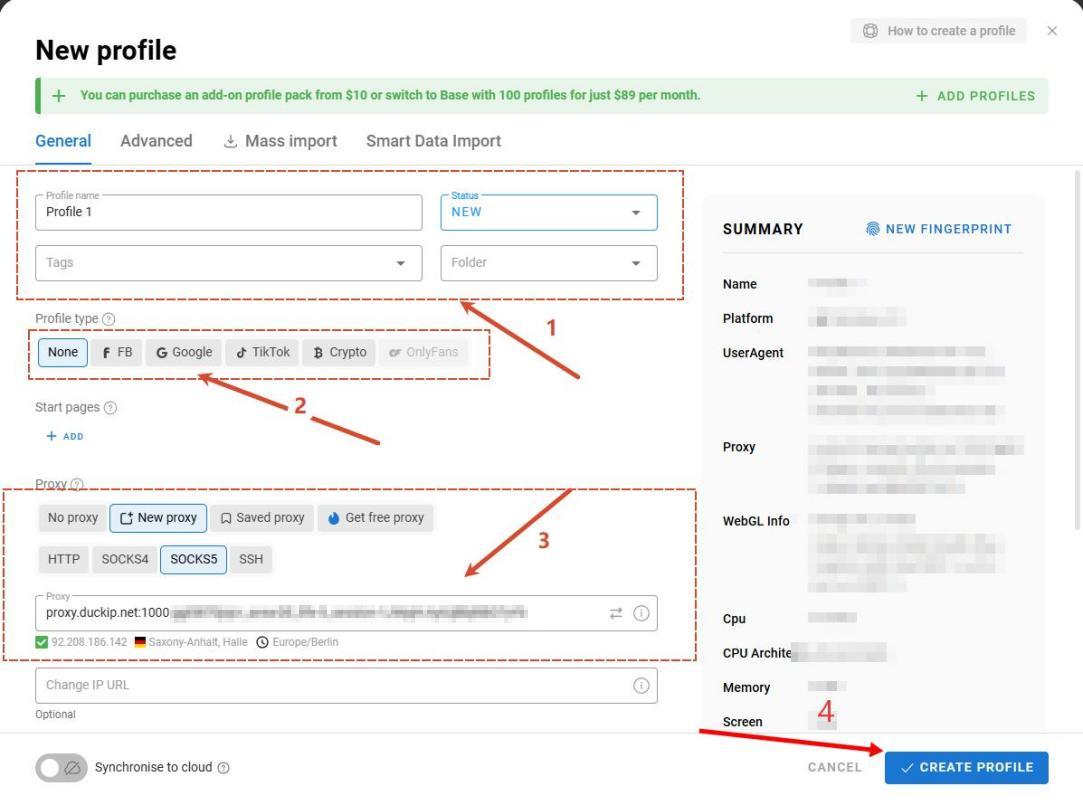
看 Proxy 区域的协议下拉与已填入的出口 IP 注明 Profile name / Status / Folder、Profile type、Start pages,以及 Proxy 的协议、Host、Port、Username、Password 与 Change IP URL
第三步:指纹与一致性
| 配置项 | 建议 |
|---|---|
| 指纹类型 / Platform | 与目标市场一致(例如 Windows + 目标国家时区) |
| 时区 / 语言 | 跟随代理出口国家 |
| WebRTC | 禁用或跟随代理 |
| Canvas / WebGL / 音频 | 保持随机,避免跨环境重复 |
| 2FA | 建议团队开启,避免账号被他人登录后串改环境 |
示例主机不是固定值 us.duckip.net:1000(动态住宅代理)与 as.duckip.net:2000(静态住宅代理)只是文档示例,不同地区与产品线的主机前缀可能不同;实际以控制台「复制」到的主机与端口为准,不要照抄示例。
校验一下再创建 填写代理后先点校验,确认返回的国家 / 城市与预期一致,再点「CREATE PROFILE」提交,可以把“配完才发现连不上”的问题挡在前面。
第四步:启动并核对
- 点击启动配置文件
- 界面位置:列表中的启动按钮(Run / Start)
- 怎么操作:等待浏览器窗口打开,状态变为运行中。
- 预期结果:列表显示该配置文件已启动,并出现计时(Worktime)。
- 核对出口 IP
- 界面位置:新打开的浏览器窗口
- 怎么操作:访问
api.ip.cc,对比国家与城市。 - 预期结果:返回的
country_code与代理设定一致(示例为 DE)。
- 需要时停止配置文件
- 界面位置:列表中的 STOP 按钮
- 怎么操作:任务结束后停止,释放环境与代理占用。
- 预期结果:状态回到未运行。
- 记录台账
- 界面位置:团队台账
- 怎么操作:登记配置文件名称、session、区域与绑定账号。
- 预期结果:后续可通过台账定位环境。
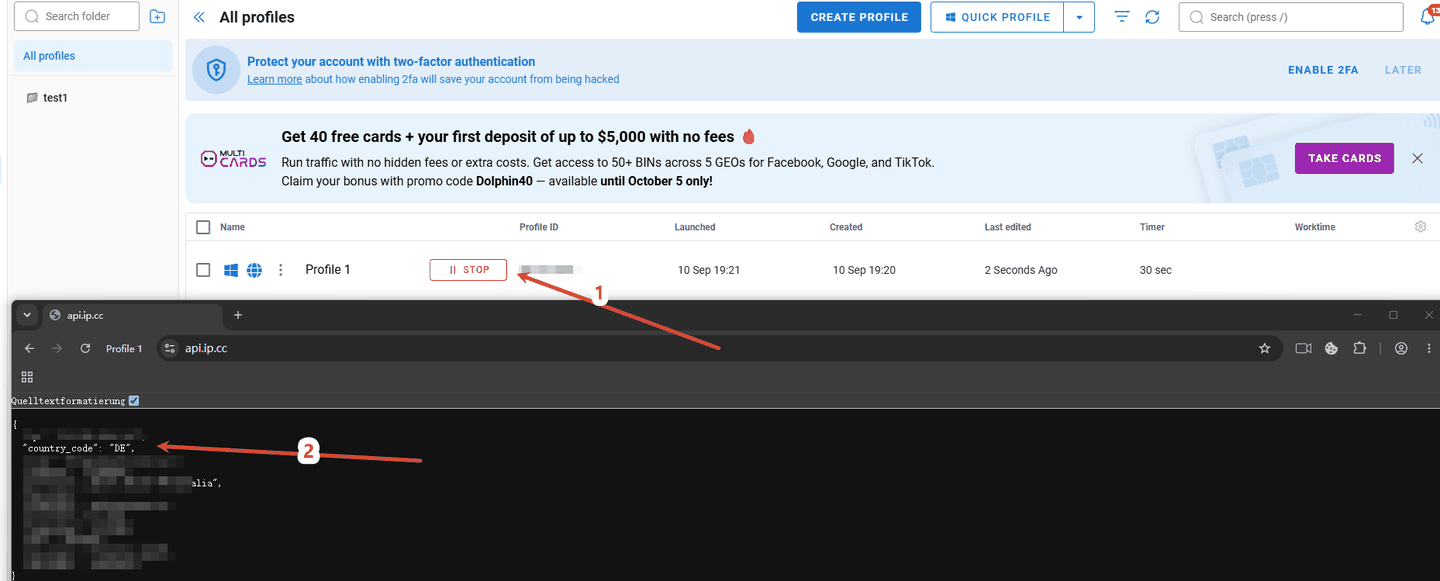
看红色标注 1—2:STOP 与出口国家 示例中配置文件已启动(可点 STOP 停止),页面返回 country_code: DE,与代理设定一致
促销横幅可忽略 客户端偶发出现的“领取卡片 / 首次充值优惠”等横幅与本流程无关,可直接关闭,不影响代理配置。
海豚浏览器常见问题
| 现象 | 原因 | 处理 |
|---|---|---|
| 配置文件启动失败 | 代理填写错误或套餐到期 | 先在创建页重做代理校验;确认套餐有效期。 |
| 启动后 IP 不变 | 复用了 Saved proxy 中的旧代理 | 改为 New proxy 重新填写本次提取的代理。 |
| 多个配置文件 IP 相同 | 共用了同一代理或同一 session | 为每个配置文件生成独立代理条目。 |
| 中途出口 IP 变化 | 填写了 Change IP URL 且触发轮换 | 需要稳定身份时清空该项,或提高 life。 |
| 页面提示验证 2FA | 团队开启了二次验证 | 按团队管理员指引完成验证,不要跳过。 |
相关文档 总览与连通性检测 | 参数详解与生成格式 | 排错速查表