
06-缓存代理(可选,节省流量)
分类:代理提取 | 更新日期:2026-09-14
缓存代理是可选进阶功能:用缓存换取流量节省,但只支持 HTTP,并且需要按官方教程安装缓存访问证书。
本页目录
- 一、缓存代理是什么
- 二、什么时候适合 / 不适合
- 三、开启与安装:分步操作
- 四、验证缓存是否生效
- 五、常见问题与排查
缓存代理是可选的进阶功能:开启后,网关会优先返回缓存中的静态资源,从而减少重复下载、提升访问速度并节省流量(控制台标注“节省 20%”)。本页按官方教程的顺序,把「开启开关 → 下载证书 → 安装证书 → 验证」四段拆成可照做的步骤。
① 开启缓存代理开关 → ② 下载 SSL 证书 → ③ 安装证书到受信任根 → ④ 验证缓存生效
先记住三条硬限制 ① 开启缓存代理后只能使用 HTTP 协议(官方文档亦有明确提示);② 需要下载并安装 SSL 证书,否则会出现证书不受信任的报错;③ 使用缓存代理时不支持比特浏览器(BitBrowser)——需要继续用比特浏览器时请关闭缓存代理,或改用其他指纹浏览器。
一、缓存代理是什么
缓存代理会缓存指定类型的静态资源;当新请求与缓存中的资源一致时,直接由缓存返回,不再回源到目标站点。控制台会展示缓存开关、缓存流量详情入口与当前支持的资源格式清单。
| 维度 | 说明 |
|---|---|
| 生效范围 | 优先命中缓存中已存在的相同静态资源;缓存有效期与判定规则以控制台说明为准 |
| 协议限制 | 仅支持 HTTP 协议,开启后不要再用 SOCKS5 访问同一批目标 |
| 附加要求 | 需下载并安装 SSL 证书(示例文件名 duckip.crt),安装到「受信任的根证书颁发机构」 |
| 可查看数据 | 控制台提供「缓存流量详情」入口,可查看缓存命中的流量情况 |
| 支持的格式 | 覆盖常见静态资源类型,例如 .jpg / .png / .gif / .svg / .css / .mp3 / .mp4 / .avi / .pdf / .doc / .ppt / .zip / .rar / .7z / .exe / .apk 等(完整清单以控制台显示为准) |
| 客户端兼容性 | 使用缓存代理时不支持比特浏览器(BitBrowser);使用比特浏览器请关闭缓存代理,或改用 AdsPower / Hubstudio / 海豚等其他客户端 |
示例主机不是固定值 us.duckip.net:1000(动态住宅代理)与 as.duckip.net:2000(静态住宅代理)只是文档示例,不同地区与产品线的主机前缀可能不同;实际以控制台「复制」到的主机与端口为准,不要照抄示例。
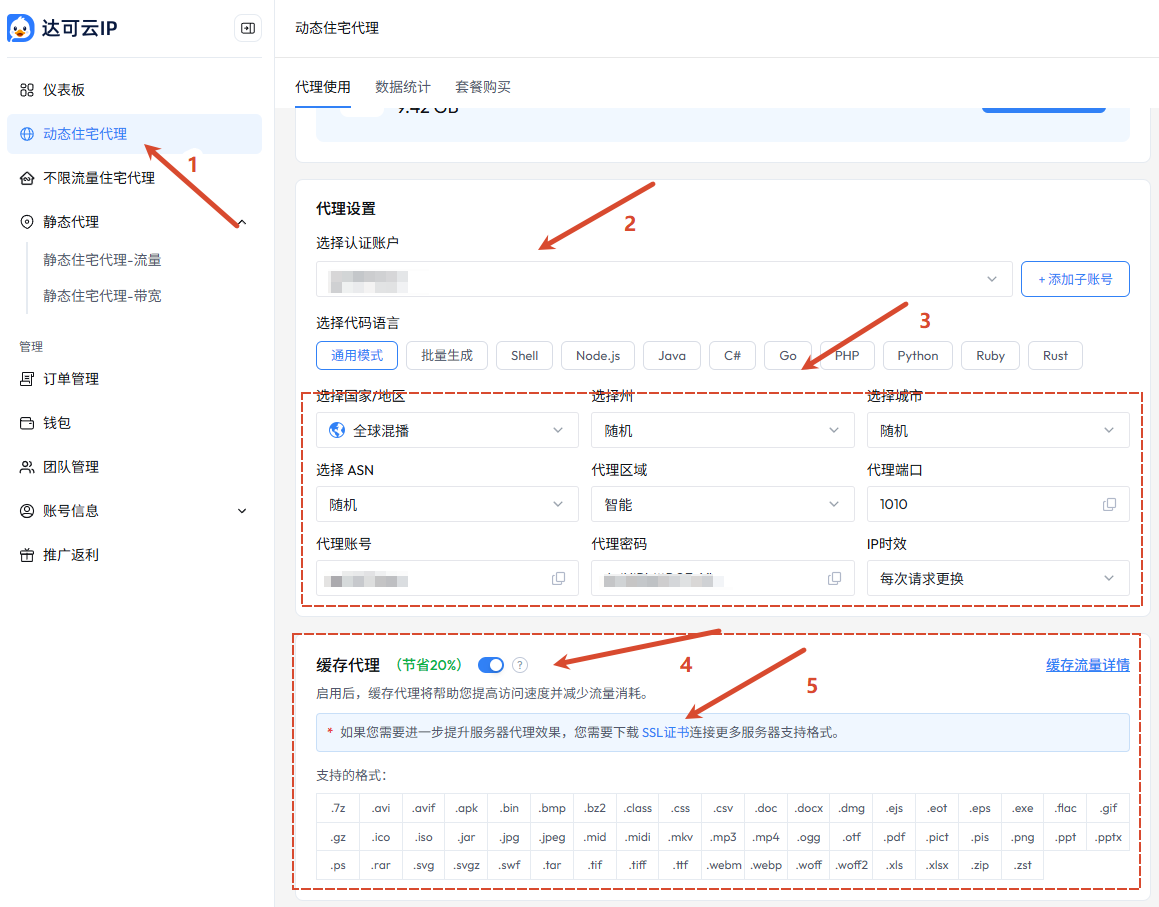
看红色标注:④ 缓存代理开关、⑤ SSL 证书提示 进入动态住宅代理 → 代理使用,在设置区开启「缓存代理(节省 20%)」,并留意 SSL 证书提示与支持格式清单
默认不建议开启 如果你不确定业务是否适用,保持关闭即可:缓存只对“相同静态资源请求”生效,对需要实时数据、登录态、动态接口的任务没有收益,反而可能返回旧内容。
二、什么时候适合 / 不适合
| 适合开启 | 不适合开启 |
|---|---|
| 批量、重复抓取同一批页面的静态资源(图片、样式、文档、压缩包) | 实时价格、实时库存、秒级变动的接口与搜索页 |
| 对同一批 URL 反复核验(例如多轮复核同一目标) | 需要严格登录态、下单流程等有状态操作 |
| 希望压低流量成本,且目标可通过 HTTP 访问 | 只能通过 HTTPS / SOCKS5 访问的目标 |
三、开启与安装:分步操作
- 开启「缓存代理」开关
- 界面位置:动态住宅代理 → 代理使用 → 设置区「缓存代理(节省 20%)」
- 怎么操作:把开关拨到开启状态,并阅读旁边的说明与「缓存流量详情」入口。
- 预期结果:开关为开启状态,页面出现 SSL 证书提示与支持格式清单。
- 下载 SSL 证书
- 界面位置:页面中的证书下载提示 / 链接
- 怎么操作:点击下载,得到证书文件(示例:
duckip.crt)。浏览器下载记录中可确认来源为控制台域名。 - 预期结果:下载记录中出现该证书文件,状态为已完成。
- 在文件资源管理器中右键证书 →「安装证书」
- 界面位置:资源管理器中的证书文件(例如下载目录下的
duckip.crt) - 怎么操作:右键证书文件,在菜单中选择「安装证书」。
- 预期结果:弹出证书导入向导。
- 界面位置:资源管理器中的证书文件(例如下载目录下的
- 处理 Windows 安全警告
- 界面位置:系统弹窗「打开文件 - 安全警告」
- 怎么操作:确认文件名与来源无误后点「打开(O)」继续;官方文档提示:出现安全警告时点“是”确认安装。
- 提示:若来源不明,先取消并重新从控制台下载证书,不要安装来路不明的证书。
- 选择存储位置:当前用户
- 界面位置:「证书导入向导 → 存储位置」
- 怎么操作:选择「当前用户(C)」,点击「下一步」。
- 预期结果:向导进入「证书存储」页。
- 指定存储:受信任的根证书颁发机构
- 界面位置:「证书导入向导 → 证书存储」
- 怎么操作:选择「将所有的证书都放入下列存储(P)」,点「浏览(R)...」,选择「受信任的根证书颁发机构」,确定后点「下一步」。
- 预期结果:证书存储路径显示为「受信任的根证书颁发机构」。
- 完成导入
- 界面位置:向导最后一页
- 怎么操作:确认设置后点「完成」,看到「导入成功」后点「确定」关闭。
- 预期结果:提示“导入成功”。系统若出现安全警告,点击「是」确认安装。
- 重启调用代理的程序
- 界面位置:业务程序 / 浏览器 / 指纹浏览器环境
- 怎么操作:关闭后重新启动,使程序重新读取系统证书链。
- 预期结果:访问 HTTP 目标不再出现证书不受信任提示。
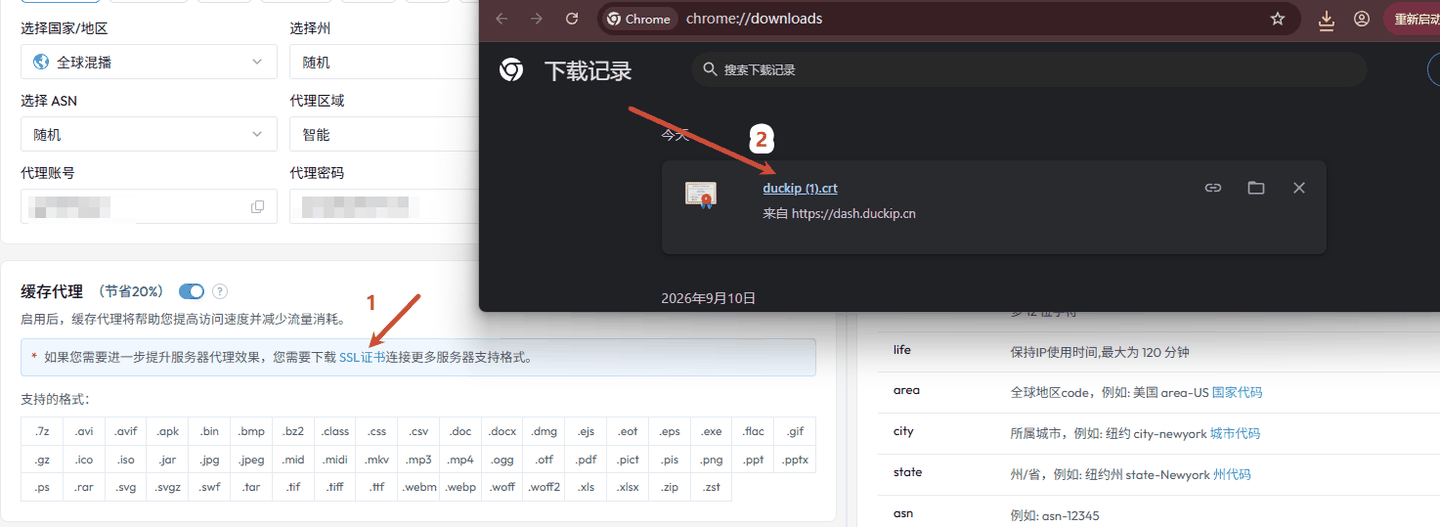
看提示语与下载记录中的文件来源 代理配置页的证书提示(红箭头 1)与 Chrome 下载记录中的证书文件(红箭头 2,来源为控制台域名)
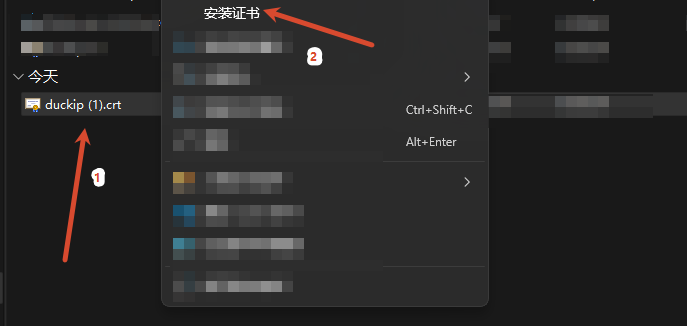
看右键菜单中的「安装证书」项 在资源管理器中对着证书文件右键,选择「安装证书」
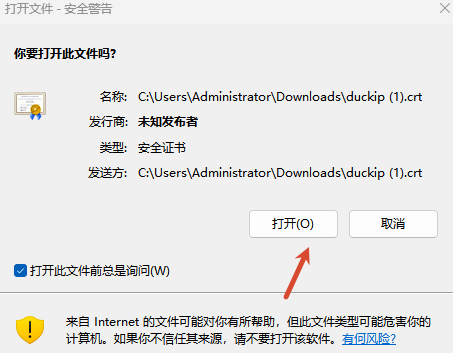
看文件名称与发行商字段 系统提示“你要打开此文件吗?”,确认来源后点「打开(O)」;官方文档提示出现安全警告时点“是”确认安装
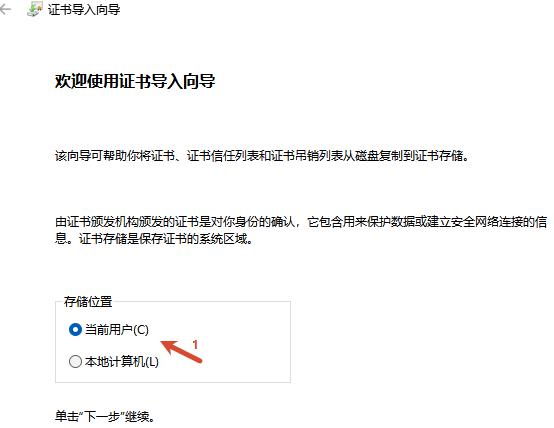
看红色标注 1 在证书导入向导欢迎页把存储位置设为「当前用户(C)」,然后点「下一步」
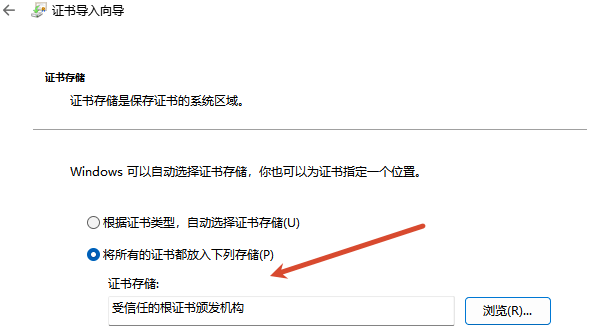
看「证书存储」输入框内容 选择「将所有的证书都放入下列存储(P)」,点「浏览(R)...」选择「受信任的根证书颁发机构」
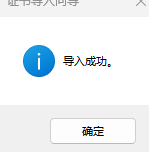
看蓝色信息图标与提示文字 向导提示「导入成功」,点「确定」结束安装
四、验证缓存是否生效
对同一个 HTTP 静态资源发起两次请求,对比耗时与返回大小:第一次回源、第二次命中缓存时通常明显更快。
# 1) 缓存未开启(或未命中)时的请求耗时
curl -s -o /dev/null -w "time=%{time_total}s size=%{size_download}B\n" -m 20   -x "http://子账号:子账号密码@us.duckip.net:1000" http://目标站点/静态资源地址

# 2) 开启缓存并安装证书后,对同一地址重复执行,对比耗时与大小
curl -s -o /dev/null -w "time=%{time_total}s size=%{size_download}B\n" -m 20 -x "http://子账号:子账号密码@us.duckip.net:1000" http://目标站点/静态资源地址| 验证项 | 期望结果 | 不符合时 |
|---|---|---|
| 证书状态 | 安装后访问 HTTP 目标不再提示证书不受信任 | 重装证书到「受信任的根证书颁发机构」,确认选择“当前用户”。 |
| 请求耗时 | 同一资源第二次请求明显更快 | 确认该资源类型在支持格式清单内,且两次请求地址完全一致。 |
| 命中情况 | 可在「缓存流量详情」中看到缓存命中数据 | 确认开关处于开启状态;确认只使用了 HTTP 协议。 |
| 内容是否为最新 | 静态资源命中缓存后内容为缓存版本 | 对实时性要求高的目标关闭缓存,或对请求地址做参数变化以绕过缓存。 |
五、常见问题与排查
| 现象 | 可能原因 | 处理 |
|---|---|---|
| 提示证书不受信任 / SSL 错误 | 证书未安装,或安装到了错误的存储区 | 按上面第三段步骤重装,确保放入「受信任的根证书颁发机构」。 |
| 开启后完全打不开网页 | 目标站点仅支持 HTTPS,而缓存代理仅支持 HTTP | 关闭缓存,或改用不使用缓存的链路访问该站点。 |
| 返回的一直是旧内容 | 命中了缓存 | 对实时性要求高的目标关闭缓存;缓存只对“相同静态资源请求”生效。 |
| 看不到加速效果 | 请求的资源类型不在支持清单内,或请求本身不重复 | 核对支持格式清单;确认确实是重复请求同一资源。 |
| 安装证书时误点了「取消」 | 向导未完成 | 重新右键证书 →「安装证书」,从头再走一遍向导。 |
| 在比特浏览器里配好代理却异常 / 不稳定 | 缓存代理与比特浏览器不兼容(使用缓存代理时不支持比特浏览器) | 关闭缓存代理后再使用比特浏览器;或改用 AdsPower / Hubstudio / 海豚等客户端。 |
以控制台教程为准 缓存代理的入口、证书文件名与支持格式清单会随版本更新,最终请以控制台提供的说明教程为准;本文用于帮助你理解原理、按序操作与排查问题。
相关文档 代理使用说明(命令行 / 代码 / 客户端接入) | 排错速查表