
10-比特浏览器配置
分类:指纹浏览器 | 更新日期:2026-09-14
比特浏览器支持自定义代理与 API 提取两条路径,本页把两条路径的操作都拆到了字段级。
本页目录
- 第一步:认识主界面
- 第二步:创建窗口并填写代理
- 第三步(可选):用 API 提取方式接入
- 第四步:指纹设置
- 第五步:打开窗口确认 IP 归属
- 比特浏览器常见问题
比特浏览器把“窗口管理”和“代理IP管理”分开:既可以在代理IP库里集中维护,也可以在创建窗口时即时填写。它同时支持自定义代理与 API 提取链接两种方式。
① 选择接入方式 → ② 创建窗口 → ③ 填代理 / 粘贴提取链接 → ④ 指纹设置 → ⑤ 打开窗口核对 IP
| 方式 | 适合 | 前置条件 |
|---|---|---|
| 自定义代理(账密) | 环境数量固定、需要长期稳定的出口 | 控制台「账密认证 → 批量生成」拿到 host:port:user:pass |
| API 提取 | 希望浏览器自动拉取 / 轮换 IP | 控制台「API 提取」生成链接,且提取数量必须为 1,并先把前置 IP 加入白名单 |
示例主机不是固定值 us.duckip.net:1000(动态住宅代理)与 as.duckip.net:2000(静态住宅代理)只是文档示例,不同地区与产品线的主机前缀可能不同;实际以控制台「复制」到的主机与端口为准,不要照抄示例。
比特浏览器与缓存代理不兼容 如果控制台开启了缓存代理,比特浏览器(BitBrowser)将无法正常使用该链路。处理方式:① 使用比特浏览器时关闭缓存代理;② 或保留缓存代理,改用 AdsPower / Hubstudio / 海豚等其他客户端。详见 缓存代理。
第一步:认识主界面
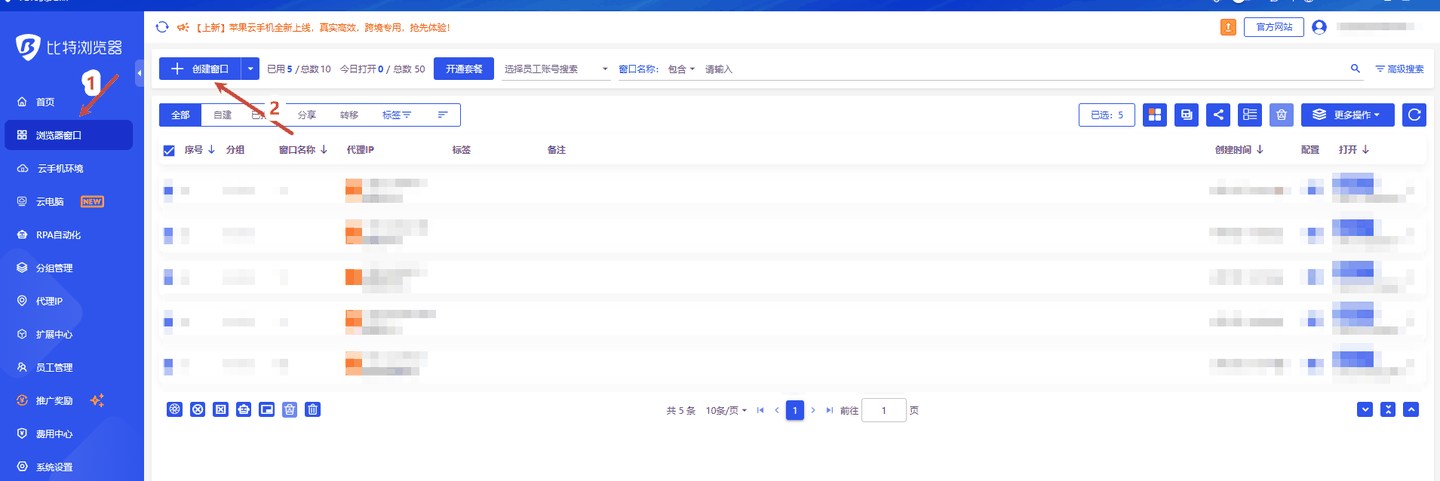
看红色标注 1—2 与左上角的额度显示 左侧「浏览器窗口」→ 右上角「创建窗口」;界面同时显示已用 / 总数与今日打开次数
首页|浏览器窗口|云手机环境|云电脑|RPA 自动化|分组管理|代理IP|扩展中心|员工管理|费用中心|系统设置
第二步:创建窗口并填写代理
- 点击「创建窗口」
- 界面位置:浏览器窗口列表右上角
- 怎么操作:打开创建窗口弹窗,选择「自定义代理」。
- 预期结果:弹窗中出现打开指定网址、代理设置、指纹设置等区域。
- 填写要常驻打开的网址(可选)
- 界面位置:「打开指定网址」输入框
- 怎么操作:填入店铺后台、广告后台等常用地址,便于打开窗口即进入工作页。
- 预期结果:后续打开窗口时自动跳转。
- 选择代理类型与 IP 协议
- 界面位置:「代理类型」「IP 协议」下拉框
- 怎么操作:代理类型选 Socks5 或 HTTP;IP 协议按需选 IPv4 / IPv6。
- 预期结果:字段显示所选值。
- 填写代理主机与端口
- 界面位置:「代理主机」「代理端口」
- 填写内容:控制台结果中的主机与端口(示例
us.duckip.net与1000;不同地区前缀可能不同)。 - 预期结果:主机与端口与控制台结果完全一致。
- 填写代理账号与密码
- 界面位置:「代理账号」「代理密码」
- 填写内容:完整用户名(含
area / life / session参数段)+ 子账号密码。 - 提示:不要删减用户名中的参数段,否则会落到随机国家或每次更换 IP。
- 做代理检测与 IP 质量检测
- 界面位置:「代理检测」「IP 质量检测 → 去检测」
- 怎么操作:先点代理检测确认能连通,再做一次 IP 质量检测查看归属地与类型。
- 预期结果:检测通过,国家 / 州省与控制台设定一致。
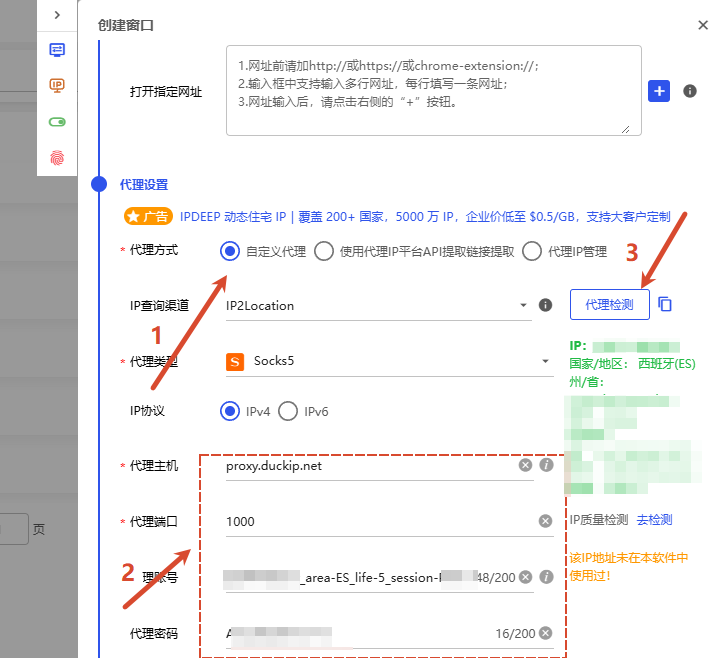
看「代理方式」「代理检测」「IP 质量检测」三处 可设置代理方式、代理类型、主机、端口、账号、密码,并做代理检测与 IP 质量检测
| 字段 | 怎么填 |
|---|---|
| 打开指定网址 | 可选,填入需要常驻打开的站点(如店铺后台)。 |
| 代理方式 | 自定义代理(账密)或 API 提取。 |
| 代理类型 | Socks5 或 HTTP(两者达可云都支持)。 |
| IP 协议 | 按需选择 IPv4 / IPv6;不确定时选 IPv4。 |
| 代理主机 / 代理端口 | 生成结果中的主机与端口,例如 us.duckip.net:1000(示例,实际以控制台结果为准)。 |
| 代理账号 / 代理密码 | 完整复制用户名(含 area / life / session 参数)与子账号密码。 |
| IP 查询渠道 | 保持默认即可;如需一致的地理解析,可选 IP2Location 等。 |
| 代理检测 / IP 质量检测 | 点击检测,确认返回的出口国家与预期一致。 |
第三步(可选):用 API 提取方式接入
- 先把前置节点 IP 加入白名单
- 界面位置:控制台「动态住宅代理 → 代理使用 → 白名单管理」
- 怎么操作:把当前前置节点的出口 IP 添加进白名单(最多 10 个)。
- 预期结果:列表中出现该 IP。
- 生成提取链接(数量为 1)
- 界面位置:控制台「API 提取」标签
- 怎么操作:点击「生成链接」并复制。
- 填写内容:提取数量
1、国家 / 州 / 城市、IP 时效、数据格式、协议、分隔符。 - 预期结果:链接中
num=1。
- 在窗口中选择 API 提取方式
- 界面位置:创建窗口 → 代理设置
- 怎么操作:代理方式选择「使用代理IP平台API提取链接提取」,服务商选“通用”,粘贴链接。
- 填写内容:提取方式可选“每次打开浏览器窗口都提取新IP”;如客户端提供「校验重复」,可避免拿到用过的 IP。
- 预期结果:链接已填入且格式无换行残留。
- 点击「测试提取」并保存
- 界面位置:链接输入框右侧按钮
- 怎么操作:测试成功后保存窗口配置。
- 预期结果:返回成功,能看到提取到的出口信息。
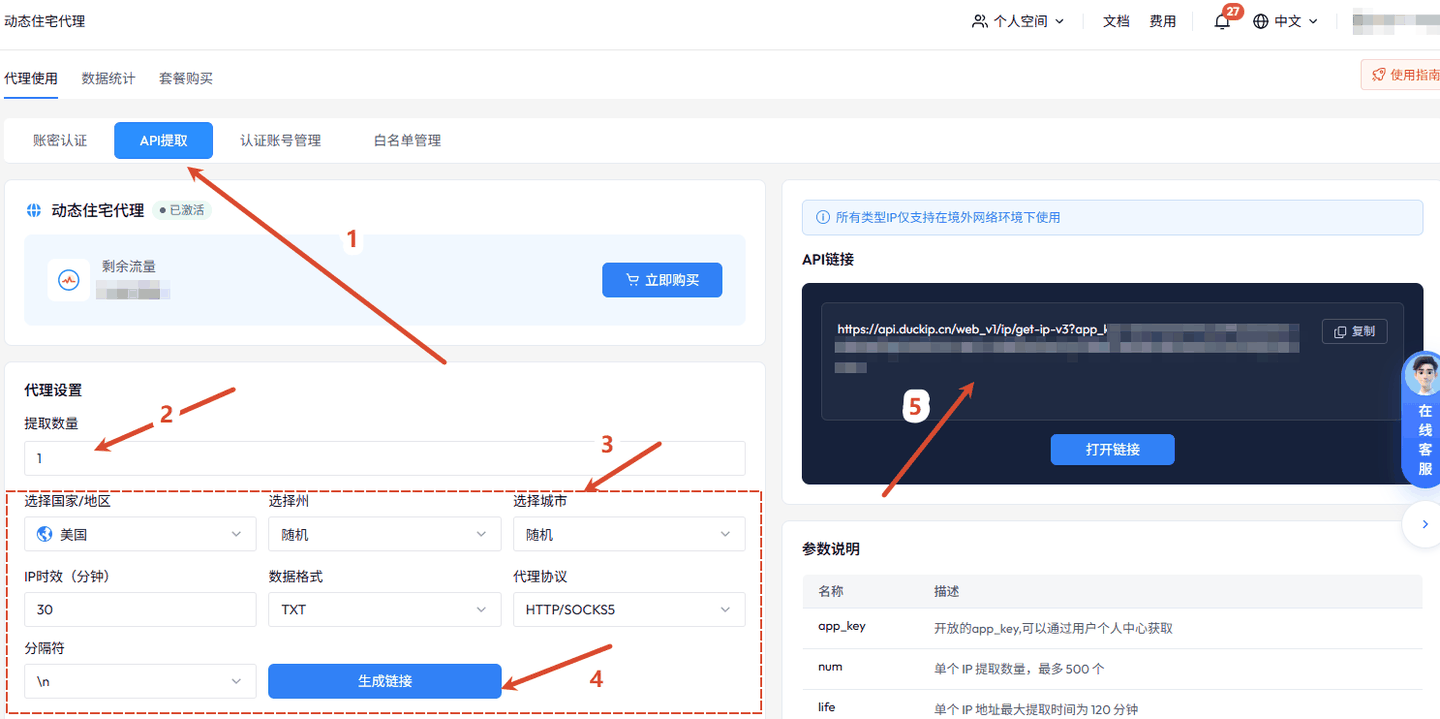
看红色标注 1—5 进入 API 提取 → 设置提取数量(1)→ 选择国家 / 州 / 城市 → 生成链接 → 复制链接
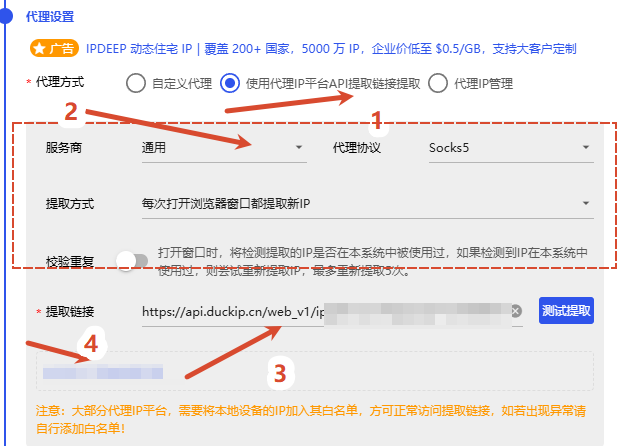
看红色标注 1—4 与「校验重复」说明 代理方式选「使用代理IP平台API提取链接提取」→ 选择服务商与协议 → 粘贴提取链接 → 点「测试提取」
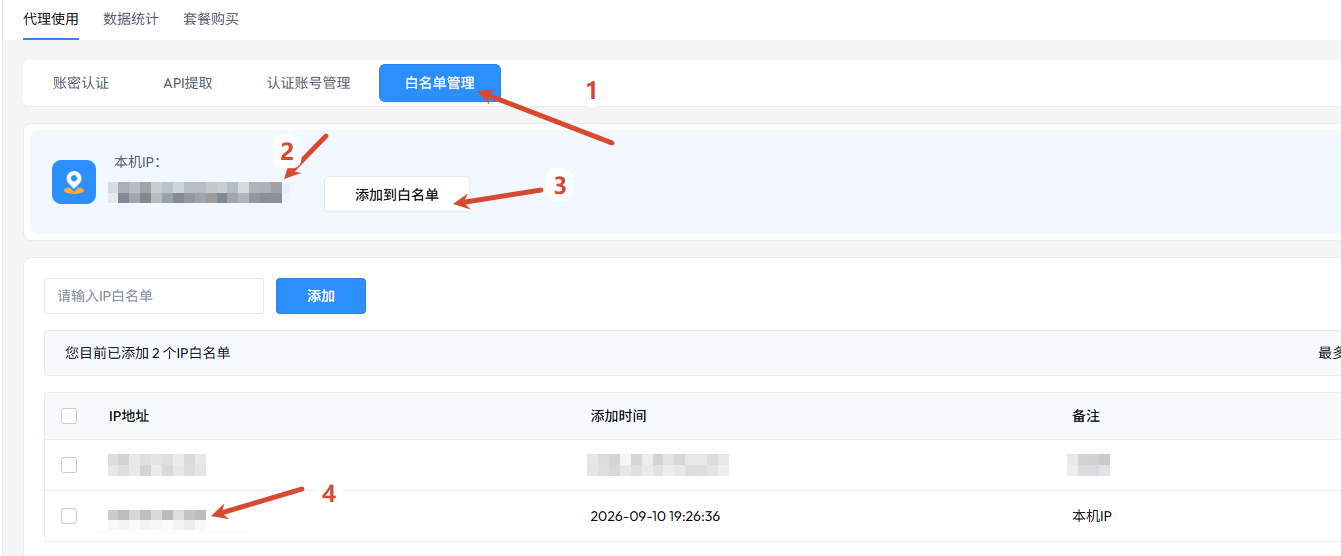
看备注列中的用途说明 API 提取前必须把前置节点出口 IP 加入白名单;示例中已添加 2 条
API 提取方式的两个前提 ① 提取数量必须为 1,否则同一窗口的出口 IP 会漂移;② 白名单必须与前置节点出口 IP 一致,前置 IP 变化后要同步更新。
第四步:指纹设置
- 切换到「指纹设置」标签
- 界面位置:创建窗口弹窗内的标签栏
- 怎么操作:先设置基础项(内核版本 / 操作系统 / UA / 语言 / 时区),再展开高级项。
- 预期结果:基础项与目标市场一致。
- 让时区与语言跟随代理国家
- 界面位置:「时区」「语言」下拉框
- 怎么操作:按代理出口国家选择,例如德国代理选德语 + 德国时区。
- 预期结果:时区与语言不出现跨国组合。
- 处理 WebRTC 与地理位置
- 界面位置:「WebRTC」「地理位置」选项
- 怎么操作:WebRTC 选择禁用或跟随代理;地理位置选择基于 IP。
- 预期结果:检测站点不暴露真实内网 IP。
- 高级项保持随机 / 关闭
- 界面位置:分辨率、字体、Canvas、WebGL、AudioContext、媒体设备、Speech Voices
- 怎么操作:保持默认随机或关闭即可。
- 提示:同一批次窗口不要全部使用完全相同的取值。
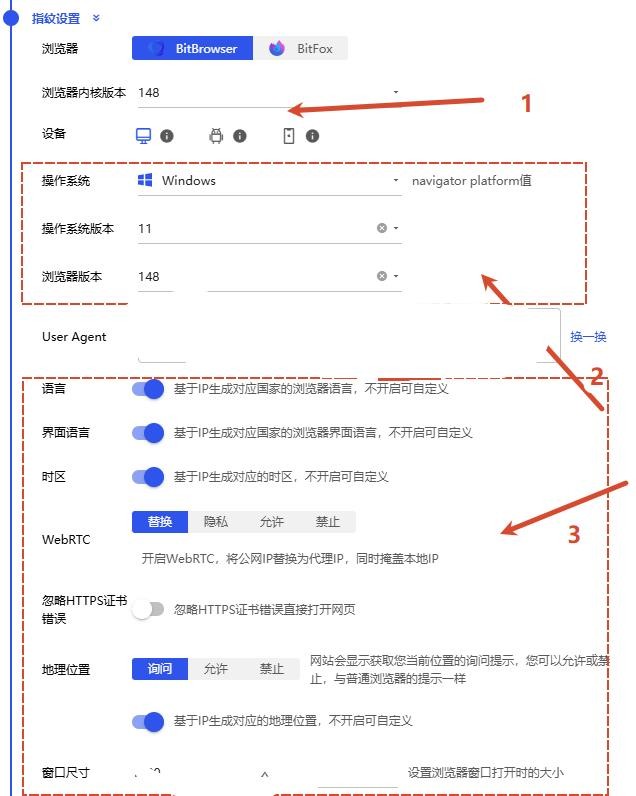
看语言、时区、WebRTC、地理位置四项 可配置内核版本、操作系统、UA、语言、时区、WebRTC、地理位置等
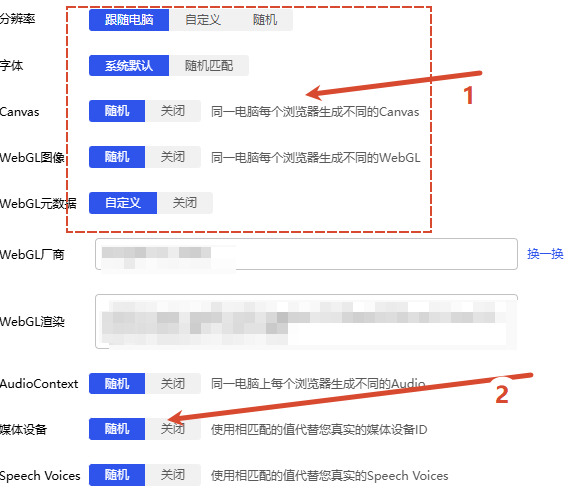
看 Canvas 与媒体设备的取值 分辨率、字体、Canvas、WebGL、AudioContext、媒体设备、Speech Voices 等建议保持随机 / 关闭
第五步:打开窗口确认 IP 归属
- 点击窗口的「打开」
- 界面位置:窗口列表的「打开」列
- 怎么操作:等待浏览器启动。
- 预期结果:工作台显示该窗口的代理与指纹信息。
- 确认出口 IP 与质量检测
- 界面位置:工作台 / 检测页
- 怎么操作:查看 IP 质量检测结果与出口国家。
- 预期结果:出口国家、时区、语言、经纬度与目标区域一致。
- 需要时刷新网络信息
- 界面位置:工作台的「刷新网络信息」「再次代理」
- 怎么操作:网络环境有变化时刷新一次。
- 预期结果:刷新后出口仍符合预期。
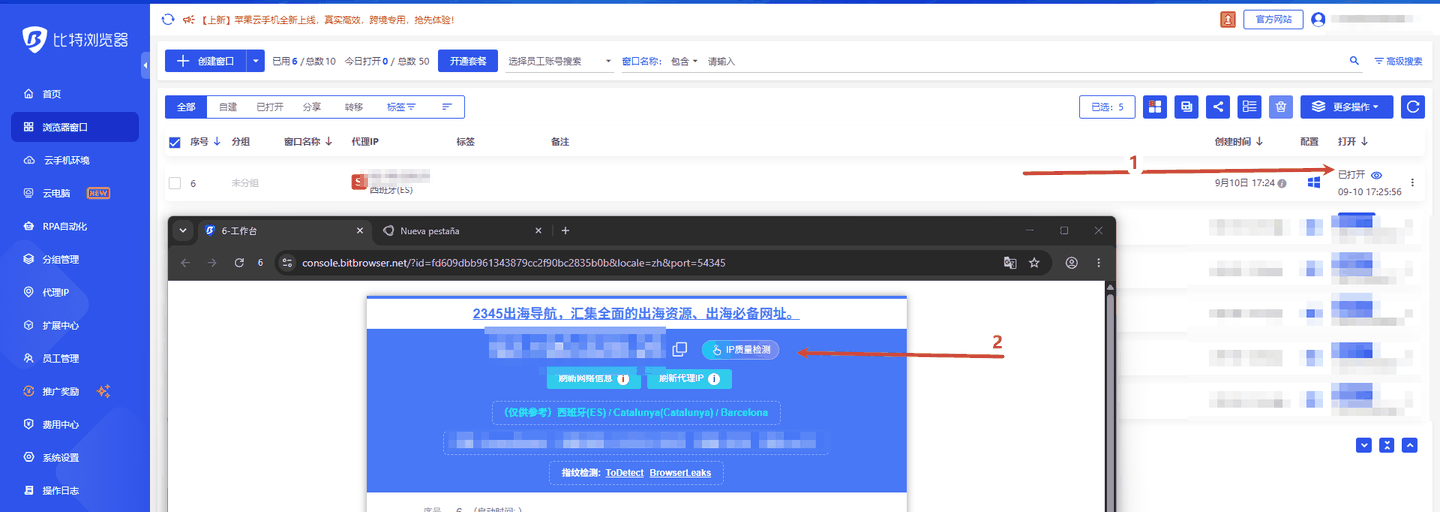
看检测出的国家与城市 确认出口国家 / 城市与设定一致,再开始账号操作
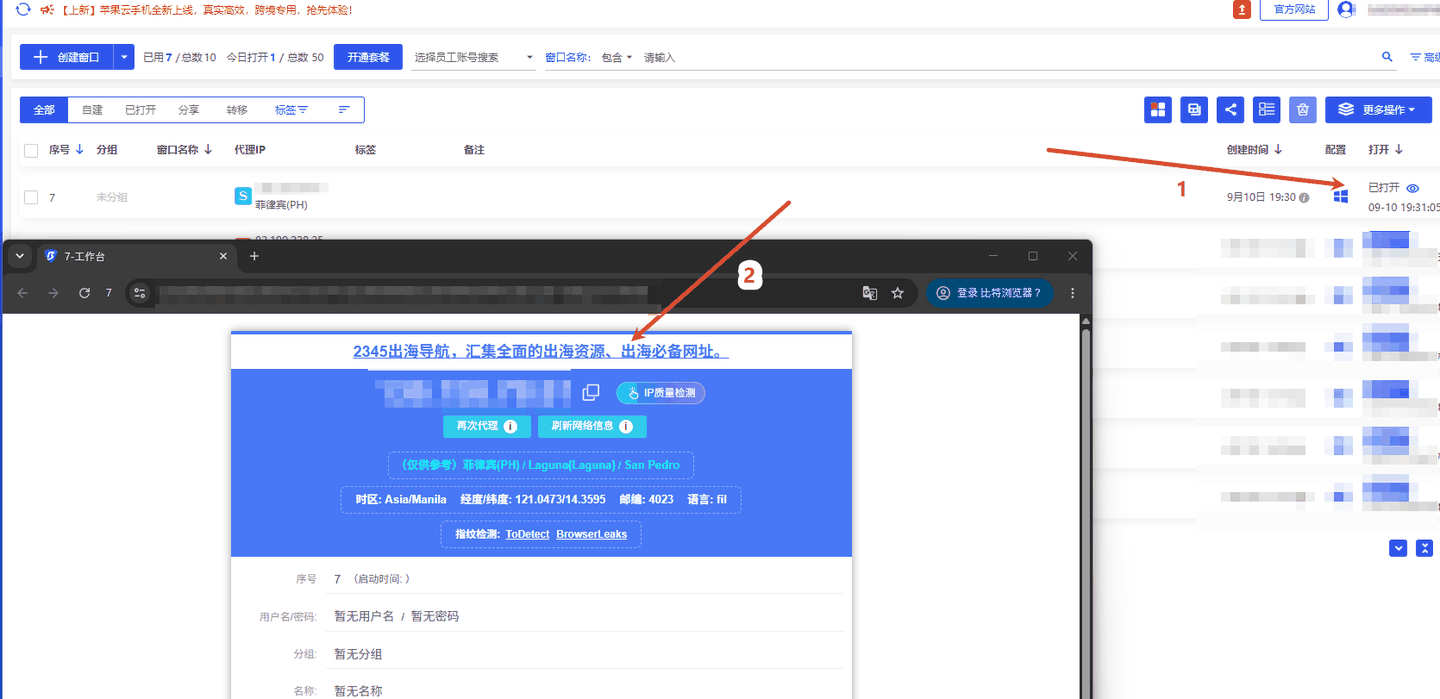
看红色标注 1—2 进入工作台后的检测面板 可从「打开」列进入工作台,查看 IP 质量检测、刷新网络信息,以及时区 / 语言 / 经纬度 / 指纹检测结果
比特浏览器常见问题
| 现象 | 原因 | 处理 |
|---|---|---|
| 检测代理失败 | 主机 / 端口 / 账号密码复制不完整,或用了错误的协议 | 重新从控制台「复制」;先在 HTTP 与 SOCKS5 之间切换测试。 |
| 窗口打开后无网络 | 前置网络环境异常,或该环境绑定的代理已被删除 | 先在终端用同样参数做 curl 验证,再回看窗口设置。 |
| 批量创建后 IP 重复 | 批量创建时共用了同一条代理或同一个 session | 为每个窗口分配独立的代理条目与 session。 |
| API 提取提示鉴权失败 | 白名单未生效或前置 IP 已变化 | 到白名单管理核对当前出口 IP 并更新。 |
| 提取的 IP 与历史重复 | 未开启「校验重复」 | 在 API 提取配置中开启校验重复,并注意额外提取次数。 |
相关文档 总览与连通性检测 | API 提取与代码接入 | 账密认证提取